📌 [mybatis] resultType이 String인 경우 경고 메시지가 뜨네요


Mybatis에서 DB정보를 이용하여 가공된 텍스트값을 받으려고 합니다. 

    <select id="getInfo" resultType="String">
        select 'abc'
    </select>


그런데 mapper interface에서 다음과 같은 경고메세지가 빨간줄과 함께 표시됩니다.

@Mapper 
public interface InfoMapper {
	String getInfo();
}

===============================================
Result type not match for select id="getInfo" 

srcType: java. lang. String 
targetType: java. lang. String
===============================================

분명 같은 타입인데도 말이죠. 

MyBatis에서 resultType="String"을 지정하면 "Result Maps collection does not have a type handler for result object" 또는 비슷한 경고 메시지가 발생할 수 있습니다. 이는 MyBatis가 반환할 데이터 타입을 명확하게 매핑하는 과정에서 발생하는 경고입니다.

📝 해결 방법

resultType="java.lang.String"으로 명시

경고가 단순한 매핑 이슈라면 resultType="java.lang.String"처럼 패키지명을 명확하게 적어주는 것만으로도 해결되는 경우가 있습니다. 

    <select id="getInfo" resultType="java.lang.String">
        select 'abc'
    </select>

이 방법으로 해결이 안된다면..

✅ resultType="String" 대신 resultMap 사용

MyBatis의 resultMap을 정의하고, 이를 select 문에서 참조하는 방식으로 해결할 수 있습니다.

<resultMap id="StringResultMap" type="java.lang.String"/>
<select id="getInfo" resultMap="StringResultMap">
    select 'abc'
</select>

저는 이방법으로 해결했습니다.  🤔


📌 [mariadb / mysql / mybatis ] Like문 사용방법 

회원테이블에서 김씨 성을 검색하는 방법입니다. 

select *
  from 회원테이블
 where member_id like '김%'

 Mybatis에서 변수로 처리하기 위해서 검색부분을 분리하면 검색이 안됩니다. 

select *
  from 회원테이블
 where member_id like '김' + '%'

concat 함수를 이용하여 분리해야 합니다. 

select *
  from 회원테이블
 where member_id like concat('김', '%')

✅ 이제 Mybatis에서 parameter로 검색어를 받아서 조회할 수 있습니다. 

    <select id="findByMember" parameterType="String" resultType="Member">
        select member_id, member_name
        from member
        where member_name like concat(#{searchTxt},'%')
    </select>


[Java(자바)] 현재 날짜, 현재 시간 구하기 

LocalDate 사용 (날짜만 필요할 때)

import java.time.LocalDate;

public class Main {
    public static void main(String[] args) {
        LocalDate today = LocalDate.now();
        System.out.println("현재 날짜: " + today);
        
        // 포맷 적용하기 
        DateTimeFormatter formatter = DateTimeFormatter.ofPattern("yyyy/MM/dd");
        String nowString = now.format(formatter);
        
        System.out.println("포맷팅 날짜: " + nowString);
        
    }
}


👉
  
출력 결과 

현재 날짜: 2025-03-04
포맷팅 날짜: 2025/03/04

 LocalDateTime 사용 (날짜와 시간 필요할 때)

import java.time.LocalDateTime;

public class Main {
    public static void main(String[] args) {
        LocalDateTime now = LocalDateTime.now();
        System.out.println("현재 날짜와 시간: " + now);
    }
}

👉  출력 결과 

현재 날짜와 시간: 2025-03-04T14:30:45.123

ZonedDateTime 사용 (시간대 포함)

import java.time.ZonedDateTime;
import java.time.ZoneId;

public class Main {
    public static void main(String[] args) {
        ZonedDateTime seoulTime = ZonedDateTime.now(ZoneId.of("Asia/Seoul"));
        System.out.println("서울 시간: " + seoulTime);
    }
}

👉  출력 결과 

서울 시간: 2025-03-04T14:30:45.123+09:00[Asia/Seoul]

Date 클래스 사용 (구버전(버전 8 이전), 권장X)

import java.util.Date;

public class Main {
    public static void main(String[] args) {
        Date date = new Date();
        System.out.println("현재 날짜와 시간: " + date);
    }
}

👉  출력 결과 

현재 날짜와 시간: Tue Mar 04 14:30:45 KST 2025


📌 MultipartFile이란?

MultipartFile은 Spring Framework에서 제공하는 인터페이스로, HTTP 요청을 통해 업로드된 파일을 다룰 때 사용됩니다. multipart/form-data 타입의 요청을 처리할 수 있도록 설계되어 있으며, 이를 활용하면 이미지, 문서 등 다양한 파일을 서버로 업로드할 수 있습니다.


1️⃣ MultipartFile 기본 개념

Spring에서는 클라이언트가 파일을 업로드할 때 multipart/form-data 형식으로 요청을 보내야 합니다. 이때 Spring의 MultipartResolver가 요청을 해석하고, MultipartFile 객체를 생성하여 컨트롤러에서 이를 받을 수 있도록 합니다.

MultipartFile 인터페이스 주요 메서드

메서드 설명
getName() 요청 파라미터의 이름 반환
getOriginalFilename() 업로드된 파일의 원본 이름 반환
getContentType() 파일의 MIME 타입 반환 (image/png, application/pdf 등)
getSize() 파일 크기(byte 단위) 반환
isEmpty() 파일이 비어있는지 확인
getBytes() 파일을 바이트 배열로 변환
getInputStream() 파일을 스트림 형태로 변환
transferTo(File dest) 파일을 지정한 위치로 저장

2️⃣ 하나의 파일 업로드 예제 (Spring Boot)

Spring Boot에서 MultipartFile을 이용하여 파일을 업로드하는 예제를 만들어 보겠습니다.

import org.springframework.web.bind.annotation.*;
import org.springframework.web.multipart.MultipartFile;

import java.io.File;
import java.io.IOException;

@RestController
@RequestMapping("/upload")
public class FileUploadController {

    @PostMapping
    public String uploadFile(@RequestParam("file") MultipartFile file) {
        if (file.isEmpty()) {
            return "파일이 비어 있습니다.";
        }

        // 파일 저장 경로 (예제: 로컬 디렉토리)
        String filePath = "C:/upload/" + file.getOriginalFilename();

        try {
            file.transferTo(new File(filePath)); // 파일 저장
            return "파일 업로드 성공: " + file.getOriginalFilename();
        } catch (Exception e) {
            return "파일 업로드 실패: " + e.getMessage();
        }
    }
}


📝 파일 업로드 테스트 (Postman)

위의 컨트롤러를 실행한 후 Postman을 사용하여 파일 업로드를 테스트할 수 있습니다.

  1. Postman 실행
  2. POST 요청을 보낼 URL: http://localhost:8080/upload
  3. Body → form-data 선택
  4. key 값을 file로 설정 (컨트롤러에서 @RequestParam("file")로 받으므로)
  5. Type을 File로 선택 후 업로드할 파일 추가
  6. Send 버튼 클릭 → 응답 확인

💡 첨부파일 앞에 느낌표가 있다면 Working Directory를 설정해야 합니다.

🔧 Postman의 작업 디렉토리 설정 변경

  1. Postman 실행
  2. Settings(설정) → General(일반) 탭으로 이동
  3. Working Directory(작업 디렉토리) 항목 찾기
  4. "Change Directory"(디렉토리 변경) 버튼 클릭
  5. 업로드할 파일이 있는 폴더를 선택하여 작업 디렉토리로 설정
  6. 설정 저장 후 Postman 재시작

 👉  이렇게 하면 Postman이 해당 폴더 내 파일을 정상적으로 참조할 수 있습니다. (느낌표시가 사라짐~)

👉  Send 버튼을 누르면 정상적으로 파일이 업로드됩니다.


3️⃣ 여러 개의 파일 업로드

파일을 여러 개 업로드하고 싶다면 List<MultipartFile>을 사용하면 됩니다.

import org.springframework.web.bind.annotation.*;
import org.springframework.web.multipart.MultipartFile;

import java.io.File;
import java.io.IOException;
import java.util.List;

@RestController
@RequestMapping("/multiple")
public class MultiFileUploadController {

    @PostMapping
    public String uploadMultipleFiles(@RequestParam("files") List<MultipartFile> files) {
        if (files.isEmpty()) {
            return "파일이 없습니다.";
        }

        String uploadPath = "C:/upload/";
        StringBuilder responseMessage = new StringBuilder();

        for (MultipartFile file : files) {
            try {
                file.transferTo(new File(uploadPath + file.getOriginalFilename()));
                responseMessage.append("파일 업로드 성공: ").append(file.getOriginalFilename()).append("\n");
            } catch (IOException e) {
                responseMessage.append("파일 업로드 실패: ").append(file.getOriginalFilename()).append("\n");
            }
        }
        return responseMessage.toString();
    }
}

✔ @RequestParam("files") List<MultipartFile> files를 사용하여 여러 개의 파일을 받습니다.
✔ 반복문을 사용하여 각 파일을 저장합니다.

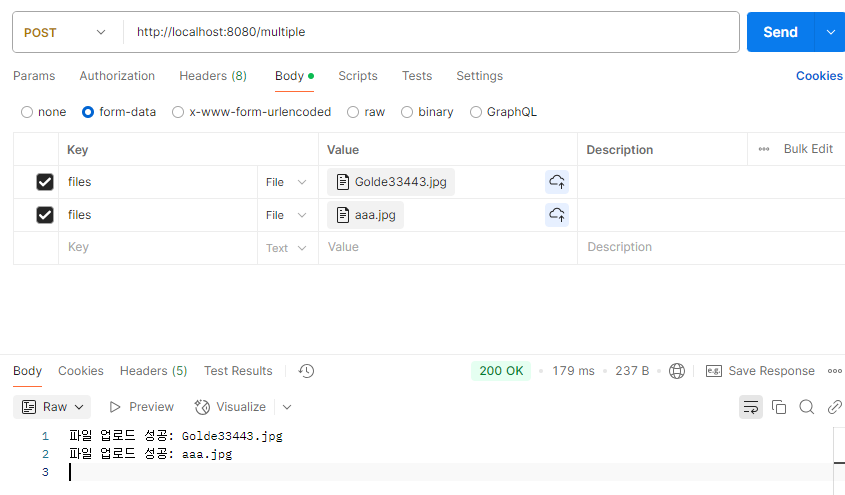
🔧 Postman 테스트 방법

  1. POST 요청을 보낼 URL: http://localhost:8080/upload/multiple
  2. Body → form-data 선택
  3. key 값을 files로 설정
  4. Type을 File로 선택 후 여러 개의 파일 추가
  5. Send 버튼 클릭 → 응답 확인

👉 테스트 결과입니다.


4️⃣ 파일 크기 제한

application.properties파일에서 업로드할 파일 크기를 설정할 수 있습니다.

spring.servlet.multipart.enabled=true
spring.servlet.multipart.max-file-size=5MB      # 개별 파일 크기 제한
spring.servlet.multipart.max-request-size=20MB  # 전체 요청 크기 제한


5️⃣ 업로드 파일 확장자 제한 (예: 이미지만 허용)

파일 확장자를 검사하여 특정 유형의 파일만 업로드하도록 설정할 수도 있습니다.

@RestController
@RequestMapping("/limit")
public class LimitUploadController {

    @PostMapping
    public String limitUpload(@RequestParam("file") MultipartFile file) {
        if (file.isEmpty()) {
            return "파일이 없습니다.";
        }

        // 허용할 확장자 목록
        List<String> allowedExtensions = List.of("jpg", "jpeg", "png", "gif");

        // 파일 확장자 추출
        String originalFilename = file.getOriginalFilename();
        assert originalFilename != null;
        String fileExtension = originalFilename.substring(originalFilename.lastIndexOf(".") + 1);

        if (!allowedExtensions.contains(fileExtension.toLowerCase())) {
            return "허용되지 않은 파일 형식입니다.";
        }

        try {
            file.transferTo(new File("C:/upload/" + originalFilename));
            return "파일 업로드 성공: " + originalFilename;
        } catch (IOException e) {
            return "파일 업로드 실패: " + e.getMessage();
        }
    }
}


-- 끝 --

[spring boot] dependencies (의존성) 설정 

 spring boot 3.4.2 version에서의 설정 예제입니다. 


  build.gradle 파일에서 dependencies 블록은 프로젝트에서 필요한 라이브러리를 정의하는 영역입니다. Gradle은 이 블록에서 선언된 의존성을 바탕으로 빌드에 필요한 모든 파일(라이브러리 및 그 하위 의존성 포함)을 다운로드하고 관리합니다.

1. 의존성 정의의 기본 형식

의존성을 선언하는 기본 형식은 다음과 같습니다.

dependencies {
    configuration "group:artifact:version"
}


  • configuration: 의존성의 역할이나 범위를 정의합니다. (예: implementation, testImplementation, runtimeOnly 등)
  • group: 라이브러리의 그룹 ID(Maven에서의 Group ID와 동일).
  • artifact: 라이브러리 이름(Maven에서의 Artifact ID와 동일).
  • version: 라이브러리의 버전.

예제: Spring Boot Starter Web

dependencies {
    implementation 'org.springframework.boot:spring-boot-starter-web:2.7.5'
}

위의 의존성은 다음과 같은 Maven 좌표를 나타냅니다:

  • 그룹 ID: org.springframework.boot
  • 아티팩트 ID: spring-boot-starter-web
  • 버전: 2.7.5

2. 주요 의존성 범위 (Configuration)

1) implementation

  • 설명: 애플리케이션 코드에서 사용하는 기본 의존성.
  • 특징:
    • 의존성이 컴파일 및 런타임에 포함됩니다.
    • 하위 모듈에 전파되지 않습니다.
  • 예제
implementation 'org.springframework.boot:spring-boot-starter-web'

2) api

  • 설명: 라이브러리를 사용하는 외부 프로젝트에서 의존성을 노출해야 할 때 사용.
  • 특징:
    • implementation과 달리 하위 모듈에서도 사용할 수 있도록 전파됩니다.
  • 예제
api 'org.apache.commons:commons-lang3:3.12.0'

3) compileOnly

  • 설명: 컴파일 시에만 필요한 의존성.
  • 특징:
    • 런타임에는 포함되지 않습니다.
    • Lombok 같은 어노테이션 처리 라이브러리에서 주로 사용.
  • 예제
compileOnly 'org.projectlombok:lombok:1.18.26'
annotationProcessor 'org.projectlombok:lombok:1.18.26'

4) runtimeOnly

  • 설명: 런타임 시에만 필요한 의존성.
  • 특징:
    • 컴파일 시에는 필요 없지만, 실행 중에만 사용됩니다.
  • 예제
runtimeOnly 'mysql:mysql-connector-java:8.0.33'

5) testImplementation

  • 설명: 테스트 코드에서만 사용하는 의존성.
  • 특징:
    • JUnit, Mockito 등의 테스트 라이브러리에서 주로 사용.
  • 예제
testImplementation 'org.springframework.boot:spring-boot-starter-test'

3. 다양한 의존성 선언 방식

1) 단일 문자열 형식

가장 일반적인 방식으로, Maven 좌표(group:artifact:version)를 명시합니다.

dependencies {
    implementation 'org.springframework.boot:spring-boot-starter-web:2.7.5'
}

2) version 생략

Spring Boot 프로젝트는 io.spring.dependency-management 플러그인을 통해 버전을 관리하므로, 일반적으로 버전을 생략합니다.

dependencies {
    implementation 'org.springframework.boot:spring-boot-starter-web'
}

3) 별도의 변수 사용

의존성 버전을 변수로 정의하면 관리가 용이합니다.

ext {
    springBootVersion = '2.7.5'
}
dependencies {
    implementation "org.springframework.boot:spring-boot-starter-web:$springBootVersion"
}

4) Maven BOM 사용

Maven BOM(Bill of Materials)을 사용해 여러 의존성의 버전을 일관되게 관리할 수 있습니다.

dependencyManagement {
    imports {
        mavenBom "org.springframework.boot:spring-boot-dependencies:2.7.5"
    }
}
dependencies {
    implementation 'org.springframework.boot:spring-boot-starter-web'
}

5) 로컬 프로젝트 의존성

같은 프로젝트 내의 다른 모듈을 참조할 때 사용합니다.

dependencies {
    implementation project(':moduleA')
}

6) 로컬 파일 의존성

JAR 파일을 직접 참조해야 할 경우 사용합니다.

dependencies {
    implementation files('libs/my-library-1.0.0.jar')
}

4. 실무에서 유용한 팁

1) 의존성 트리 확인

gradle dependencies 명령어를 사용하면 프로젝트의 의존성 트리를 확인할 수 있습니다.

./gradlew dependencies

2) 의존성 충돌 해결

의존성 충돌이 발생할 경우, dependencyManagement 블록에서 우선순위를 설정하거나 특정 버전을 강제로 지정합니다.

dependencies {
    implementation 'com.google.guava:guava:31.1-jre'
    implementation 'org.example:conflicting-lib:1.2.3'
}

3) 선택적 의존성 추가

환경에 따라 특정 라이브러리를 추가하려면 Gradle의 조건문을 활용합니다.

dependencies {
    if (project.hasProperty('useMysql')) {
        runtimeOnly 'mysql:mysql-connector-java:8.0.33'
    } else {
        runtimeOnly 'org.postgresql:postgresql:42.6.0'
    }
}

5. 대표적인 의존성 예시

dependencies {
    // Spring Boot 의존성
    implementation 'org.springframework.boot:spring-boot-starter-web'
    implementation 'org.springframework.boot:spring-boot-starter-data-jpa'
    implementation 'org.springframework.boot:spring-boot-starter-security'

    // 데이터베이스
    runtimeOnly 'mysql:mysql-connector-java'
    runtimeOnly 'org.postgresql:postgresql'

    // 테스트 라이브러리
    testImplementation 'org.springframework.boot:spring-boot-starter-test'
    testImplementation 'org.mockito:mockito-core:5.5.0'
}


[spring boot] build.gradle 설정 

 spring boot 3.4.2 version에서의 설정 예제입니다. 


  Spring Boot에서 build.gradle은 프로젝트의 빌드와 의존성을 관리하는 핵심 파일입니다. 이 파일은 Gradle 빌드 시스템을 사용하는 프로젝트에서 작성되며, Java 애플리케이션의 빌드 프로세스를 간단하고 효율적으로 관리할 수 있게 해줍니다.

1. 기본 구조

build.gradle 파일의 기본 구조는 다음과 같습니다.

plugins {
    id 'org.springframework.boot' version '3.4.2' // Spring Boot 플러그인
    id 'io.spring.dependency-management' version '1.1.7' // 의존성 관리 플러그인
    id 'java' // Java 플러그인
}

group = 'com.example' // 프로젝트 그룹 ID
version = '0.0.1-SNAPSHOT' // 프로젝트 버전

java {
    // Java Toolchain을 사용해 프로젝트에서 사용할 Java 버전을 설정합니다.
    toolchain {
        // Java 17 버전을 사용하도록 설정합니다.
        // Java 17은 LTS 버전으로 안정적이고 장기 지원이 제공됩니다.
        languageVersion = JavaLanguageVersion.of(17)
    }
}

configurations {
    // 'compileOnly'는 컴파일 시에만 필요한 의존성을 지정합니다.
    // 'annotationProcessor'의 설정을 상속받아 Lombok과 같은 의존성을 처리합니다.
    compileOnly {
        extendsFrom annotationProcessor
    }
}

repositories {
    // 프로젝트에 필요한 의존성을 다운로드할 리포지토리를 설정합니다.
    // 'mavenCentral()'은 오픈소스 라이브러리를 받을 수 있는 대표적인 Maven 리포지토리입니다.
    mavenCentral() // Maven 중앙 저장소
}

dependencies {
    implementation 'org.springframework.boot:spring-boot-starter' // Spring Boot 핵심
    testImplementation 'org.springframework.boot:spring-boot-starter-test' // 테스트 라이브러리
}

2. 주요 구성 요소

1) 플러그인 설정

plugins 블록은 Gradle에서 사용하는 플러그인을 정의합니다.

  • org.springframework.boot
    Spring Boot 애플리케이션을 Gradle로 빌드할 수 있게 해주는 플러그인.
  • io.spring.dependency-management
    Spring Boot의 의존성 버전을 자동으로 관리합니다.
  • java
    Java 빌드 도구를 활성화합니다.

2) 프로젝트 속성

  • group: Maven 아티팩트의 그룹 ID.
  • version: 애플리케이션 버전 정보.
  • java 
    프로젝트에서 사용할 Java 버전을 설정합니다.

3) 저장소 설정

repositories 블록은 의존성을 가져올 저장소를 정의합니다.

  • mavenCentral(): Maven Central 저장소.
  • jcenter(): JCenter 저장소(현재는 사용되지 않는 경우가 많음).
  • google(): Google 저장소(Android 관련 프로젝트에서 주로 사용).

4) 의존성 관리

dependencies 블록은 프로젝트에서 사용하는 라이브러리와 프레임워크를 정의합니다.

의존성 유형

  • implementation: 런타임 및 컴파일 시 사용되는 의존성.
  • compileOnly: 컴파일 시 필요하지만, 런타임에는 포함되지 않음.
  • runtimeOnly: 런타임에만 필요한 의존성.
  • testImplementation: 테스트 코드에서만 사용되는 의존성

의존성 예제

dependencies {
    // Spring Boot 핵심 의존성
    implementation 'org.springframework.boot:spring-boot-starter'

    // Spring Web (REST API 개발)
    implementation 'org.springframework.boot:spring-boot-starter-web'

    // Spring Data JPA (데이터베이스와의 연동)
    implementation 'org.springframework.boot:spring-boot-starter-data-jpa'

    // MySQL 데이터베이스 드라이버
    runtimeOnly 'mysql:mysql-connector-java'

    // 테스트 관련 의존성
    testImplementation 'org.springframework.boot:spring-boot-starter-test'
}

3. 실무에서 자주 사용되는 항목

1) Lombok 플러그인 추가

Lombok은 Java 코드에서 반복되는 Getter, Setter 등을 줄이는 데 유용합니다.

dependencies {
    compileOnly 'org.projectlombok:lombok'
    annotationProcessor 'org.projectlombok:lombok'
    
    // 테스트에서 사용하기 위한 의존성 
    testCompileOnly 'org.projectlombok:lombok'
    testAnnotationProcessor 'org.projectlombok:lombok'
}

2) 데이터베이스 연동

MySQL, PostgreSQL, H2와 같은 데이터베이스를 사용할 때 관련 드라이버를 추가합니다.

dependencies {
    implementation 'org.springframework.boot:spring-boot-starter-data-jpa'
    runtimeOnly 'mysql:mysql-connector-java'
}

3) Spring Security

Spring Security로 인증 및 권한 부여를 구현할 때 의존성을 추가합니다.

dependencies {
    implementation 'org.springframework.boot:spring-boot-starter-security'
}

4) Gradle Task 설정

빌드, 테스트, 실행 등의 작업을 커스터마이즈하려면 tasks 블록을 추가합니다.

tasks.named('test') {
    useJUnitPlatform() // JUnit 5 플랫폼 사용
}

[spring boot] jpa - mariadb application.properties 설정 

 spring boot 3.4.1 version에서의 설정 예제입니다. 


Dependencies에 Spring Data Jpa와 MariaDB Driver 가 추가 하면 
build.gradle 에 dependencies에 아래와 같이 추가됩니다.

    implementation 'org.springframework.boot:spring-boot-starter-data-jpa'
    runtimeOnly 'org.mariadb.jdbc:mariadb-java-client'


추가 후 프로젝트를 Run하면 에러가 발생합니다.
application.properties, 또는 
application.yml에 아래와 같이 설정을 해 주어야 합니다.

spring.datasource.url=jdbc:mariadb://localhost:3306/데이터베이스명?useSSL=false&useUnicode=true&serverTimezone=Asia/Seoul&allowPublicKeyRetrieval=true
spring.datasource.username=사용자 id 
spring.datasource.password=비밀번호 

spring.jpa.hibernate.ddl-auto=none
spring.jpa.hibernate.naming.physical-strategy=org.hibernate.boot.model.naming.PhysicalNamingStrategyStandardImpl
spring.jpa.open-in-view=false


다음은 주석을 추가한 내용입니다. 

spring.datasource.url=jdbc:mariadb://localhost:3306/데이터베이스명?useSSL=false&useUnicode=true&serverTimezone=Asia/Seoul&allowPublicKeyRetrieval=true
# MariaDB 데이터베이스의 연결 URL을 설정합니다.
# - 'localhost'는 데이터베이스 서버가 로컬 호스트에 있음을 나타냅니다.
# - '3306'은 MariaDB의 기본 포트 번호입니다.

# 추가적인 파라미터:
# - 'useSSL=false': SSL 연결을 사용하지 않도록 설정합니다.
# - 'useUnicode=true': 유니코드 문자셋을 사용하도록 설정합니다.
# - 'serverTimezone=Asia/Seoul': 서버의 시간대를 'Asia/Seoul'로 설정합니다.
# - 'allowPublicKeyRetrieval=true': 퍼블릭 키 검색을 허용합니다. 이는 비밀번호를 RSA로 암호화하여 전송할 때 필요합니다.

spring.datasource.username=사용자id
# 데이터베이스에 연결할 때 사용할 사용자 이름을 설정합니다.

spring.datasource.password=비밀번호
# 데이터베이스에 연결할 때 사용할 비밀번호를 설정합니다.
# 민감한 정보이므로 보안에 유의해야 합니다.


spring.jpa.hibernate.ddl-auto=none
# Hibernate가 데이터베이스 스키마를 자동으로 생성하거나 업데이트하지 않도록 설정합니다.
# 'none'으로 설정하면 애플리케이션 실행 시 스키마 변경을 수행하지 않습니다.
# 일반적으로 프로덕션 환경에서는 수동으로 스키마를 관리하기 위해 'none'으로 설정합니다.

# 설정값 설명
# none : 
#     Hibernate가 데이터베이스 스키마를 자동으로 생성하거나 갱신하지 않습니다. 
#     즉, 애플리케이션을 실행할 때 스키마 변경 작업을 수행하지 않습니다. 
# validate :     
#     애플리케이션 시작 시 엔티티 클래스와 기존 데이터베이스 스키마가 일치하는지 검증합니다. 일치하지 않을 경우 예외를 발생시킵니다. 
#     이 설정은 스키마를 변경하지 않고, 매핑의 정확성을 확인하는 데 사용됩니다.
# update :엔티티 클래스의 변경 사항을 기존 데이터베이스 스키마에 반영합니다. 
#     새로운 컬럼이나 테이블은 추가되지만, 기존의 데이터나 테이블은 삭제되지 않습니다. 
#     개발 중에 유용하지만, 프로덕션 환경에서는 주의해서 사용해야 합니다. 
# create :      
#     애플리케이션 시작 시 기존 데이터베이스의 테이블을 삭제하고, 엔티티 클래스에 기반하여 새로운 스키마를 생성합니다. 
#     모든 기존 데이터는 삭제되므로, 개발 초기 단계에서 주로 사용됩니다.
#     개발 중에 유용하지만, 프로덕션 환경에서는 주의해서 사용해야 합니다.
# create-drop: 
#     create와 유사하게 애플리케이션 시작 시 스키마를 생성하지만, 애플리케이션 종료 시 스키마를 삭제합니다. 
#     테스트 환경에서 유용하게 사용할 수 있습니다. 
#     반드시 테스트 환경에서만 사용하세요

spring.jpa.hibernate.naming.physical-strategy=org.hibernate.boot.model.naming.PhysicalNamingStrategyStandardImpl
# Hibernate의 물리적 네이밍 전략을 지정합니다.
# 'PhysicalNamingStrategyStandardImpl'은 엔티티 필드명을 그대로 테이블의 컬럼명으로 매핑합니다.
# 이를 통해 엔티티 필드명과 데이터베이스 컬럼명이 일치하게 됩니다.

spring.jpa.open-in-view=false
# Open Session in View 패턴을 비활성화합니다.
# 기본값은 'true'이며, 이는 뷰 렌더링 시점까지 영속성 컨텍스트를 열어두어 지연 로딩이 가능하게 합니다.
# 하지만 이는 DB 커넥션을 장시간 점유할 수 있어 성능 이슈를 유발할 수 있으므로, 일반적으로 'false'로 설정하여 트랜잭션 범위 내에서만 영속성 컨텍스트를 유지하도록 합니다.


[spring boot] mybatis - mariadb application.yml 설정 

 spring boot 3.3.6 version에서의 설정 예제입니다. 


Dependencies에 MyBatis Framework와 MariaDB Driver 가 추가 하면 
build.gradle 에 dependencies에 아래와 같이 추가됩니다.


	// build.gradle dependencies
    
	implementation 'org.mybatis.spring.boot:mybatis-spring-boot-starter:3.0.3'
	runtimeOnly 'org.mariadb.jdbc:mariadb-java-client'
	testImplementation 'org.mybatis.spring.boot:mybatis-spring-boot-starter-test:3.0.3'


추가 후 프로젝트를 Run하면 에러가 발생합니다.
application.properties, 또는 
application.yml에 아래와 같이 설정을 해 주어야 합니다.


# application.yml
# 서버 설정
server:
  port: 80  # 서버가 실행될 포트를 지정합니다. 여기서는 80번 포트를 사용합니다.

# Spring 프레임워크 설정
spring:
  datasource:  # 데이터베이스 연결 정보를 설정합니다.
    url: jdbc:mariadb://localhost:3306/databasename  # MariaDB 데이터베이스 연결 URL. databasename`라는 데이터베이스를 사용합니다.
    username: username  # 데이터베이스 접속에 사용할 사용자 이름입니다.
    password: password  # 데이터베이스 접속에 사용할 비밀번호입니다.

# MyBatis 설정
mybatis:
  configuration:
    map-underscore-to-camel-case: true  # 데이터베이스 필드 이름이 snake_case일 경우 Java 객체 필드 이름과 자동으로 매핑(camelCase)하도록 설정합니다.
  mapper-locations: classpath:mapper/**/*.xml  # MyBatis 매퍼 파일(.xml)의 위치를 지정합니다.

+ Recent posts