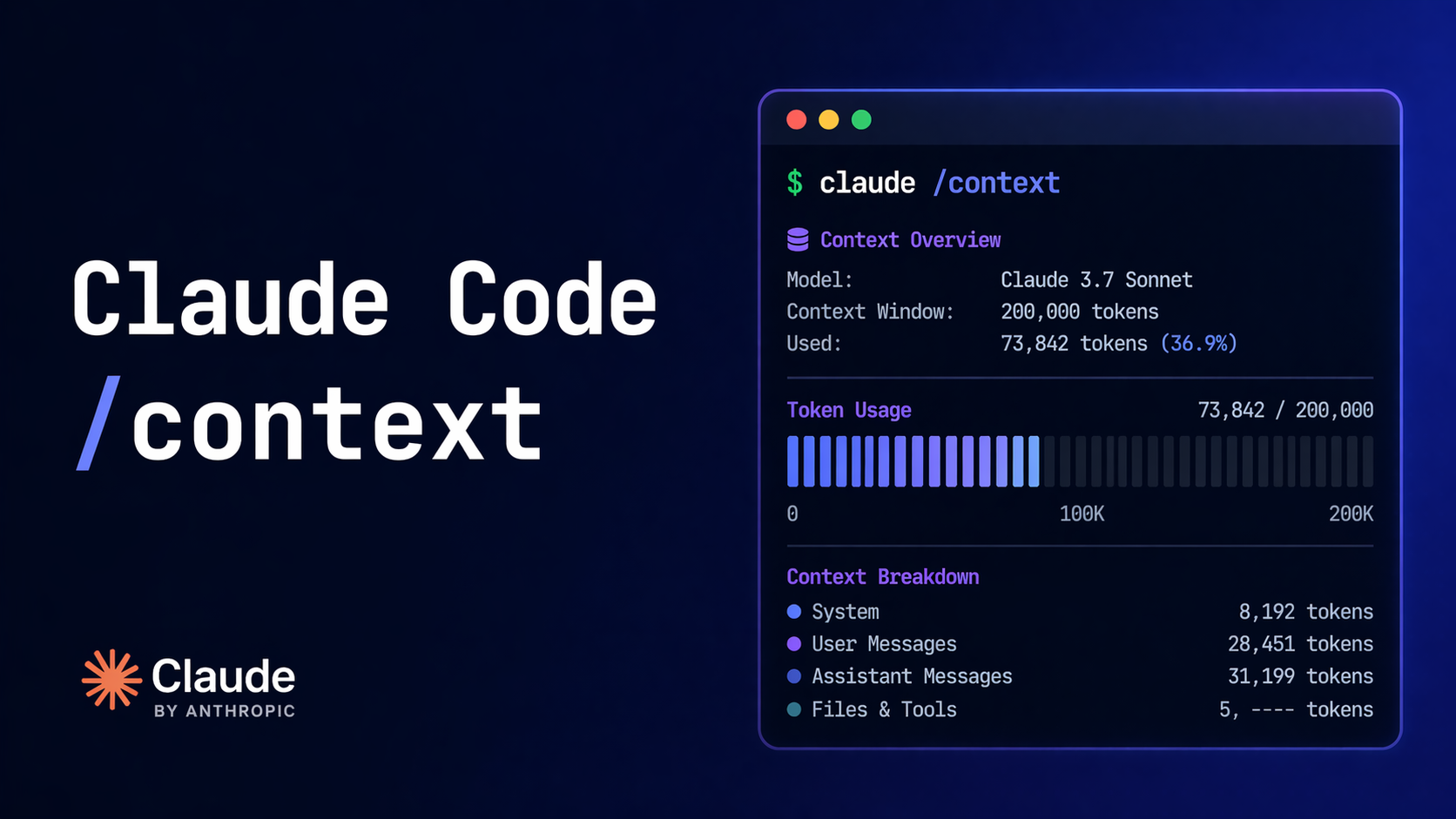
Claude Code를 쓰다 보면 어느 순간 세션 성능이 느려지거나, 갑자기 대화가 압축되는 경험을 하게 됩니다. 그 원인은 대부분 컨텍스트 윈도우 고갈입니다. /context 명령어 하나로 이 문제를 사전에 진단하고 최적화할 수 있습니다.
1. /context 명령어란?
Claude Code 세션에서 /context를 입력하면 현재 컨텍스트 윈도우의 토큰 사용 현황을 항목별로 분해해서 보여줍니다.
Claude Code v1.0.86에서 도입된 이 명령어는 단순한 숫자 확인을 넘어, 어디서 토큰이 낭비되고 있는지 찾아내는 진단 도구입니다.
/context
한 줄 입력만으로 아래처럼 전체 컨텍스트 구성을 확인할 수 있습니다.
2. 출력 결과 항목별 설명
실제 출력 예시는 다음과 같습니다.
Context Usage  claude-sonnet-4-5-20251101
51k/200k tokens (26%)

System prompt:      2.6k tokens  (1.3%)
System tools:      17.6k tokens  (8.8%)
MCP tools:          0.9k tokens  (0.5%)
Custom agents:      0.9k tokens  (0.5%)
Memory files:       0.3k tokens  (0.2%)
Skills:             1.0k tokens  (0.5%)
Messages:           9.6k tokens  (4.8%)
──────────────────────────────────────────
Free space:        168k  (84.0%)
Autocompact buffer: 33k tokens (16.5%)
각 항목이 무엇을 의미하는지 살펴보겠습니다.
System prompt / System tools
Claude Code 자체가 동작하기 위해 필수적으로 로드하는 항목입니다. 변경이 불가능한 고정 비용이라고 생각하면 됩니다. System prompt와 System tools를 합치면 대략 18~20k 토큰을 차지합니다.
MCP tools
연결된 MCP 서버의 도구 정의가 로드되는 항목입니다. 여기서 주의할 점이 있습니다.
MCP 서버는 실제로 사용하지 않아도, 연결만 되어 있으면 매 요청마다 토큰을 소비합니다.
예를 들어 Gmail MCP 서버만 해도 7개 이상의 도구 정의를 가지고 있어 꽤 많은 토큰을 차지합니다. 코딩 세션 중에 Gmail이 필요하지 않다면, 연결을 끊는 것만으로 컨텍스트를 절약할 수 있습니다.
Memory files
CLAUDE.md를 포함한 메모리 파일의 내용이 여기에 표시됩니다. CLAUDE.md는 매 메시지마다 컨텍스트에 포함되므로, 파일이 비대해지면 세션 전체에 걸쳐 부담이 됩니다.
Messages
지금까지 나눈 대화 히스토리의 누적량입니다. 세션이 길어질수록 이 숫자가 올라갑니다. /context를 주기적으로 확인하며 이 항목이 60~70%를 넘기 전에 /compact를 실행하는 것이 좋습니다.
Free space
앞으로 사용 가능한 잔여 공간입니다. 이 수치가 줄어들수록 Claude의 응답 품질이 저하될 수 있습니다.
3. Autocompact Buffer란?
출력 맨 아래에 표시되는 Autocompact buffer: 33k tokens는 Claude Code가 자동 압축 작업을 위해 예약해둔 공간입니다.
현재(2026년 기준) 기본값은 약 33k 토큰(전체의 16.5%)이며, 200K 컨텍스트 윈도우 기준으로 사용량이 약 **83.5%(~167K 토큰)**에 도달하면 자동으로 대화 압축(Auto-compaction)이 트리거됩니다.
[컨텍스트 윈도우 200K]
├── 사용 가능 공간: ~167K (83.5%)
└── Autocompact buffer: ~33K (16.5%) ← 자동 압축용 예약 공간
이 buffer는 하드코딩된 값으로, CLAUDE_CODE_MAX_OUTPUT_TOKENS 같은 환경변수로는 변경되지 않습니다.
💡 팁: CLAUDE_AUTOCOMPACT_PCT_OVERRIDE 환경변수로 자동 압축 트리거 임계값(%)을 조정할 수는 있습니다.
# 90%까지 사용 후 압축 (기본 83.5%보다 늦게)
export CLAUDE_AUTOCOMPACT_PCT_OVERRIDE=90

# 70%에서 일찍 압축 (여유 공간 더 확보)
export CLAUDE_AUTOCOMPACT_PCT_OVERRIDE=70
4. 실전 최적화 액션
/context 결과를 보고 취할 수 있는 액션을 정리했습니다.
✅ MCP 서버 정리
/mcp
현재 연결된 MCP 서버 목록을 확인한 후, 이번 세션에서 쓰지 않는 서버는 비활성화합니다. 특히 Google Drive, Gmail처럼 도구 수가 많은 서버는 idle 상태에서도 상당한 토큰을 점유합니다.
✅ CLAUDE.md 다이어트
Memory files가 5k 토큰 이상이라면 CLAUDE.md 내용을 점검해보세요. 특정 작업에만 필요한 지시사항은 CLAUDE.md 대신 Skills로 분리하세요. Skills는 필요할 때만 로드되지만, CLAUDE.md는 항상 로드됩니다.
✅ 선제적 /compact 실행
자동 압축이 트리거되기를 기다리지 말고, Messages 항목이 커지기 시작하면 직접 실행하세요. 보존할 내용을 지정하면 더 정확한 요약이 됩니다.
/compact 데이터베이스 마이그레이션 관련 내용 위주로 보존해줘
✅ 서브에이전트 활용
파일 탐색, 웹 검색 등 결과가 방대한 작업은 메인 컨텍스트에서 직접 처리하지 말고 서브에이전트에게 위임하세요. 서브에이전트는 독립된 컨텍스트 윈도우를 사용하므로, 메인 세션의 컨텍스트를 깨끗하게 유지할 수 있습니다.
5. 관련 컨텍스트 명령어 비교
명령어 역할 사용 시점
| /context | 토큰 사용 내역 조회 | 주기적으로 확인 |
| /compact | 대화 히스토리 압축 | Messages가 커졌을 때 |
| /clear | 대화 히스토리 초기화 | 새 작업 시작 시 |
| /cost | API 토큰 비용 확인 | API 키 사용자 |
세 명령어를 함께 활용하는 것이 효과적입니다.
# 컨텍스트 확인 → 압축 또는 초기화 결정
/context   → Messages 높음 → /compact
/context   → 전체 사용량 높음, 새 작업 → /clear
6. 마무리
/context는 Claude Code를 잘 쓰기 위한 필수 습관 중 하나입니다.
- 세션을 시작할 때 한 번 확인해서 MCP 오버헤드를 파악하고
- 세션 중간에 주기적으로 확인해서 Messages가 커지는 타이밍을 포착하고
- 압축/초기화 전에 확인해서 어떤 결정을 내릴지 판단하는 용도로 활용해보세요.
긴 코딩 세션일수록, 컨텍스트를 의식적으로 관리하는 것과 그렇지 않은 것의 차이는 크게 벌어집니다.
참고 자료
'AI > claude code' 카테고리의 다른 글
| Claude Code 확장 기능 정리 — CLAUDE.md, Skills, MCP, Subagents 언제 쓸까? (0) | 2026.04.27 |
|---|---|
| Claude Code의 작동 방식 (0) | 2026.04.27 |
| Claude Code /clear 명령어 완벽 정리 — 컨텍스트 초기화로 AI 코딩 효율 높이기 (0) | 2026.04.21 |
| Claude Code /init 완전 가이드 - CLAUDE.md 자동 생성부터 활용까지 (1) | 2026.04.21 |
| Claude Code란? (0) | 2026.04.21 |